Tampilkan postingan dengan label Photoshop. Tampilkan semua postingan

3 Mar 2011

Foto-Foto Kreasi Photoshop (Aneh)

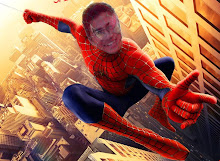
Photoshop sudah menjadi andalan para desainer-desainer raster handal dalam menciptakan sebuah karya yang menakjubkan, mengesankan, bahkan karya yang aneh pun terkadang tercipta. Seperti gambar foto-foto dibawah ini, adalah hasil dari photoshop yang aneh namun juga mengesankan.
Berikut foto-fotonya.


http://desaingratis.com/

KREASI GAMBAR SENDIRI DENGAN PHOTOSHOP

KREASI GAMBAR SENDIRI DENGAN PHOTOSHOP

Sebelum kita buka program Photoshop nya. Kita bikin dulu sketsa gambar di kertas ya.. Lalu kalian scan gambarnya dan langsung edit di photoshop.
Nah ini gambar hasil buah tangan saya sendiri.
Gambar kartun Cewek anak-anak Band ini sangat-sangat tidak enak di pandang. Buram dan layak untuk di buang saja ke tong sampah atau di jadikan bungkus gorengan. Hehehe...sadis amat!!! Tapi itu semua dapat di sulap dengan program yang paling aku cintai, itulah Photoshop. Photoshop mampu memberikan sentuhan hingga gambar kita sedap di pandang. heheheh... Kita mulai ok!!!!
1. Masukan gambar yang tadi sudah di scan.
2. Supaya gambar menjadi jelas kita masuk IMAGE+ADJUSTMANTS+LEVELS. Lalu atur hingga seperti gambar di bawah.
3.Tiba saat nya kita ke tahap pewarnaan. Di sini kita harus lebih sabar lagi karena kita akan di bosankan dengan mewarnai dari ujung rambut sampai ujung kaki. heheheh.
Kita buat layer baru (SHIFT+CTRL+N). Dan kasih nama dengan "Rambut". dan warnai dengan brush tool setiap akan mewarnai rambut masing-masing gambar, kita kasih layer baru ok.
4. Untuk mewarnai seluruh tubuh kita lakukan hal yang sama. Dan setiap membuat layer baru kita kasih nama. Seperti rambut, mata, hidung, wajah, dan seterusnya. nantinya akan seperti ini.
5. Nah sampai sini pasti kalian pada pegel kan? heheh. Kalau saya pegel-pegel gini langsung saja nyari 2 hal yang paling istimewa dan tak akan terganti cieuuuuu...Roko Kopi dulu deh, biar mantep dan tambah emangat. Kalau yang tidak merokok di larang keras ya hihihihi.
Temen- temen untuk tahap selanjutnya itu tidak jauh beda. Mungkin kita di tuntut agar hati-hati dalam mewarnai setiap layer. Peran yang di pakai di sini yang paling banyak adalah. POLYGONAL TOOL DAN BRUSH TOOL.
6. Kita tambah masing-masing layer dengan DODGE TOOL supaya gambar sedikit menonjol.

KREASI GAMBAR SENDIRI DENGAN PHOTOSHOP

KREASI GAMBAR SENDIRI DENGAN PHOTOSHOP

Sebelum kita buka program Photoshop nya. Kita bikin dulu sketsa gambar di kertas ya.. Lalu kalian scan gambarnya dan langsung edit di photoshop.
Nah ini gambar hasil buah tangan saya sendiri.
Gambar kartun Cewek anak-anak Band ini sangat-sangat tidak enak di pandang. Buram dan layak untuk di buang saja ke tong sampah atau di jadikan bungkus gorengan. Hehehe...sadis amat!!! Tapi itu semua dapat di sulap dengan program yang paling aku cintai, itulah Photoshop. Photoshop mampu memberikan sentuhan hingga gambar kita sedap di pandang. heheheh... Kita mulai ok!!!!
1. Masukan gambar yang tadi sudah di scan.
2. Supaya gambar menjadi jelas kita masuk IMAGE+ADJUSTMANTS+LEVELS. Lalu atur hingga seperti gambar di bawah.
3.Tiba saat nya kita ke tahap pewarnaan. Di sini kita harus lebih sabar lagi karena kita akan di bosankan dengan mewarnai dari ujung rambut sampai ujung kaki. heheheh.
Kita buat layer baru (SHIFT+CTRL+N). Dan kasih nama dengan "Rambut". dan warnai dengan brush tool setiap akan mewarnai rambut masing-masing gambar, kita kasih layer baru ok.
4. Untuk mewarnai seluruh tubuh kita lakukan hal yang sama. Dan setiap membuat layer baru kita kasih nama. Seperti rambut, mata, hidung, wajah, dan seterusnya. nantinya akan seperti ini.
5. Nah sampai sini pasti kalian pada pegel kan? heheh. Kalau saya pegel-pegel gini langsung saja nyari 2 hal yang paling istimewa dan tak akan terganti cieuuuuu...Roko Kopi dulu deh, biar mantep dan tambah emangat. Kalau yang tidak merokok di larang keras ya hihihihi.
Temen- temen untuk tahap selanjutnya itu tidak jauh beda. Mungkin kita di tuntut agar hati-hati dalam mewarnai setiap layer. Peran yang di pakai di sini yang paling banyak adalah. POLYGONAL TOOL DAN BRUSH TOOL.
6. Kita tambah masing-masing layer dengan DODGE TOOL supaya gambar sedikit menonjol.

Kreasi Photoshop (membuat efek blur)


membuat efek blur

Membuat foto stensil Lionel Messi

Membuat foto stensil

Membuat foto stensil adalah salah satu kreasi photo dengan photoshop yang paling gampang dicoba….so, langsung aja ke praktek….
buka adobe photoshop (versi apa saja) kemudian buka foto yang akan dibuat sketsa stensil..dalam hal ini saya menggunakan foto messi yang saya temukan di google..(mohon izin ya om Messi!!)
Tekan CTrl + Shift + U untuk merubah gambar menjadi hitam putih.. atau dengan membuka menu Image+Adjusment+Desaturate

Hasilnya photo akan tampak hitam putih..

Selanjutnya buka menu image + adjusment + Level

Atur input levels (yang saya beri tanda merah ) sampai mendapatkan komposisi yang pas, kemudian tekan OK

Dan……………………………………….hasilnya

So…..Gampang kan!!!!
Selamat mencoba……………………………

Membuat Kartun di Photoshop

Membuat Kartun di Photoshop

Pertama kita buka Adobe photoshop, kemudian buatlah sketsa kartun,atau carilah di Internet.Inilah sketsa yang saya akan jadikan kartun

Kurangi opacityLayer 1 menjadi + - 20%


Buat Layer baru kita kasih nama Wajah, lalu seleksi layer tersebut menggunakan"Lasso Tool", seleksi berdasarkan gambar sketsa wajah, kita isi dengan warna krem kulit

krem kulit kayak begini (maybe)
Lalu buat Layerbaru kita kasih nama "Rambut" seleksi menggunakan Lasoo tool juga, seleksi berdasarkan sketsa rambut (memang bagi pemula menggunakan Lasoo tool agak susah, tapi saya yakin bila kalian terus berusaha pasti bisa koq, saya dulu juga nol pothol)

Isi seleksi dengan warna hitam, kemudian hilangkan seleksi dengan menekan Ctrl+D(layer rambut)

Sembunyikan Layer rambut dengan mengklik gambar mata yang ada di layer, buat Layer diantara Layer "Rambut" dan Layer "Wajah".kita beri nama alis dan bulu mata , buat bulu mata dan alis menggunakan Lasoo tool juga dan isi dengan warna hitam, jika sudah diisi jangan lupa tekan Ctrl+D untuk menghilangkan seleksi

Unhide semua Layer, dan inilah penampakanya..

Create Layer baru dibawah alis,kita beri nama mata, buat mata di layer itu

detailkan bagian mata di Layer"mata", untuk Layer "wajah "saya mendetailkan dengan menggunakan Dodge dan Burn tool, disini anda harus mempunyai feel of art jadi agar gambar terlihat lebih indah dan proporsional, tambahkan mulut di layer baru dibawah Layer"mata",
beri nama Layer tsb dengan nama "mulut"

Buat alyer baru diatas Layer"Rambut" gambar garis garis berwarna abu abu spt gambar tsb,
kita kasih nama Layer"Rambuat highlight"


Pilih Smudge tool , smudge sesuai arah rambut, jangan lupa buat 2 layer baru diatas layer "rambut highlight"yang layer highlight ke 2 beri warna lebih terang dan smugde begitupun layer highlight 3
Mari kita ke Layer bawah sendiri/buat layer di bawah layer wajah,lalu pilih menu Filter>Render>Clouds.Agar hasilnya bisa seperti gambar dibawah, anda harus perhatikan foreground color dan background color , pastikan foreground color : hitam ,Background:putih, jika tak ingin repot tekan D untuk menset otomatis warna foreground & background menjadi hitam dan putih

Kalau sudah pilih menu Filter>Render>Lighting Effects(klo g' salah namanya) , lalu contek kayak dibawah ,pilih light type "Omni" lalu stlyle"soft omni" pokoknya contek sepeprti dibawah atau sesuaikan kreasi teman-teman, jika sudah klik OK

Jika sudah pilih Image> mode>Color balance/Hue saturation , disini anda diminta untuk mengutak atik sesuai kreasi anda


Saya sadar tutorial ini blum sempurna ,tolong comment ya agar saya tahu kekurangan saya , dan saya akan berusaha menciptakan tutorial yang lebih baik ^_^

Twitter Delicious Facebook Digg Stumbleupon Favorites More

 
Design by Chabbs 69 | Bloggerized by Tyo Fadill - Premium Blogger Themes | Sweet Tomatoes Printable Coupons